Bibliotheek: hoe gebruik je de bibliotheekcatalogus?
Op lib.ugent.be kan je gelijktijdig zoeken in de bibliotheekcollecties en miljoenen online bronnen. Afhankelijk van jouw onderzoeksdoelen, kan je de website op verschillende manieren gebruiken.
Om alle opties in de catalogus te zien, log je best in. Dat doe je via het icoontje rechts bovenaan, eens ingelogd zie je daar je initialen.
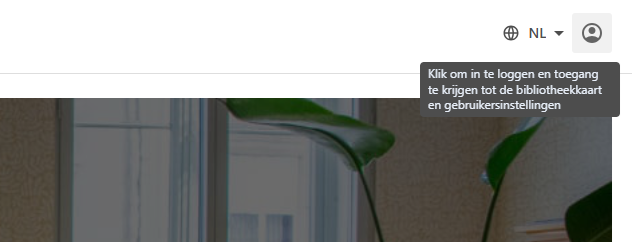
Aanmelden met je UGent-account als student of personeelslid op lib.ugent.be volstaat om van thuis of onderweg toegang te krijgen tot UGent-only collecties. Lees hier meer over toegang op afstand en VPN.
Waar wil je in zoeken?
In de catalogus kies je ervoor om in ‘Alles’ of enkel ‘In de bibliotheek’ te zoeken. Wat je kiest, heeft impact op de resultaten.
Kies voor Alles wanneer je zo veel mogelijk bronnen wil doorzoeken, zowel de fysieke bibliotheekcollecties als online beschikbare artikels en boekhoofdstukken.
Kies voor In de bibliotheek als je enkel wil zoeken in wat fysiek beschikbaar is in onze bibliotheken.
Jouw zoekopdracht
Geef een relevante zoekterm in. Wanneer je zoektermen wil combineren of uitsluiten, kan je gebruik maken van Booleaanse operatoren of de knop ‘geavanceerd zoeken’ onder de zoekbalk.
Eens je zoekopdracht gelanceerd is, zie je bovenaan hoe veel resultaten gegenereerd werden. Je kan je je resultaten van hieruit verder verfijnen door gebruik te maken van de snelle filterknoppen bovenaan of van Alle filters links.
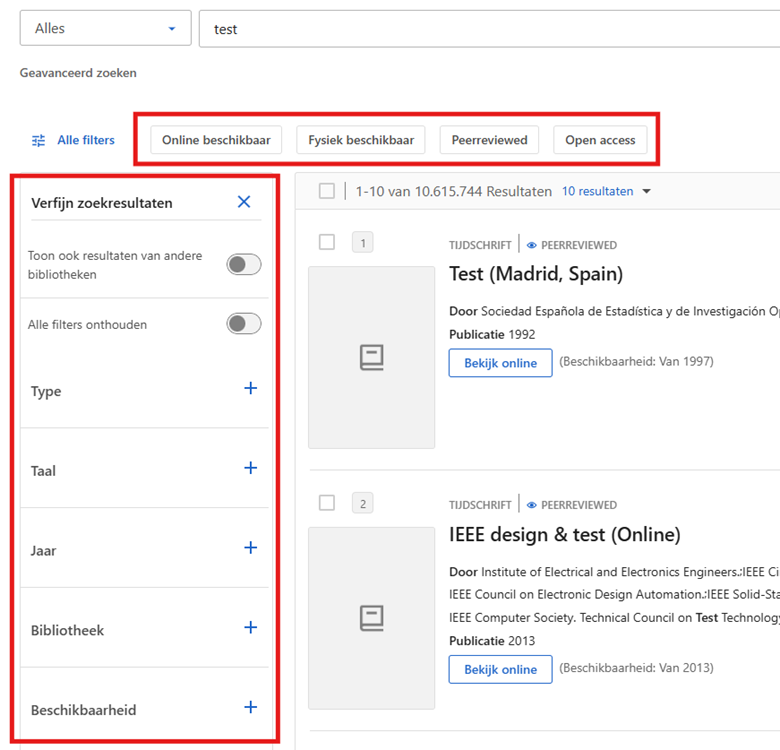
Zoekresultaten worden standaard gesorteerd op relevantie. Je kan de sortering rechts bovenaan aanpassen aan jouw voorkeuren.
Bovenaan de zoekresultaten zie je Alle resultaten opslaan. Je klikt daarop als je bepaalde zoekacties wil opslaan in je profiel. Je kan er daarna ook voor kiezen om meldingen via email te ontvangen wanneer er nieuwe resultaten voor die zoekactie zijn.
Zoekresultaten begrijpen
In de lijst met zoekresultaten vind je de basisgegevens van elk record. Je ziet meteen of het record fysiek of online beschikbaar is.
- Bij fysiek beschikbare records zie je de locatie of een van de locaties waar je het werk kan vinden, klik door om de precieze locatie(s) en/ of aanvraagmogelijkheden te zien.
- Bij online beschikbare records zie je een ‘bekijk online’ of ‘lees online’ knop, die vaak rechtstreeks doorverwijst naar het digitaal of elektronisch bestand.
Je kan doorklikken op elke titel om een detailpagina, met uitgebreide info en alle aanvraag- of bekijkmogelijkheden, te zien.
In je zoekresultaten zie je bij elk record ook vier knoppen, waarmee je het record kan delen, exporteren, opslaan of de referentie kan kopiëren.

- Je vindt de permalink van het record achter de delen knop.
- Via de exporteren knop kan je de gegevens naar de referentiemanager van je voorkeur exporteren of ze printen of openen in Excel.
- Binnen de catalogus kan je records opslaan zodat je ze steeds kan terugvinden. Je vindt de lijst met opgeslagen records in je profiel, door te klikken op je initialen rechtsboven. Je kan ze daar ook verder gaan organiseren door de records te labelen.
- Je kan de referentie naar het record rechtstreeks kopiëren in verschillende citeerstijlen. Daar lees je hier meer over.
Wat kan je doen met je zoekresultaat?
Dat hangt af van welk type record het is.
- Als de titel fysiek beschikbaar is, zie je de verschillende locaties en bijhorende aanvraagmogelijkheden.
- Als de titel online beschikbaar is, kan je vaak rechtstreeks doorklikken naar de externe link. In het geval van gedigitaliseerde collectiestukken, kan je de bron meestal binnen de catalogus raadplegen.
Op zoek naar een boek? Lees hier meer info over hoe je best te werk gaat.
Op zoek naar een artikel? Lees hier meer info over hoe je best te werk gaat.
Op zoek naar een tijdschrift of krant? Lees hier meer info over hoe je best te werk gaat.
Als je vragen of feedback hebt, contacteer ons via libservice@ugent.be
Meer tips
- Artikel: een artikel aanvragen dat niet in de Universiteitsbibliotheek zit (IBL) (Zoeken / vinden)
- Artikel: hoe/waar vind je een wetenschappelijk artikel? (Zoeken / vinden)
- Boek: hoe vraag ik een boek aan dat niet in onze bibliotheek zit? (Zoeken / vinden)
- Boek: hoe/waar vind ik een bepaald boek? (Zoeken / vinden)
- Boek: kan ik een bepaald boek lenen? (Zoeken / vinden)
- Bronnen: het gebruik van Lean Library bij e-bronnen (Zoeken / vinden)
- Tijdschrift: hoe vind ik een (elektronisch) tijdschrift of krant? (Zoeken / vinden)
- Toegang op afstand & VPN (Zoeken / vinden)
Vertaalde tips
Laatst aangepast 4 maart 2026 16:52