Zotero: hoe synchroniseer je Zotero met OneDrive via Zotmoov
Door de beperkte opslagcapaciteit van Zotero (300 MB) kan je slechts een beperkt aantal pdf’s in je Zotero-bibliotheek opslaan. Met Zotmoov kun je gebruikmaken van de OneDrive-opslagruimte van de Universiteit Gent (1 TB) om de pdf’s op te slaan die je aan je Zotero-bibliotheek toevoegt. Hierdoor kun je veel meer pdf’s toevoegen, terwijl je vanaf elk apparaat toegang blijft behouden tot je Zotero-bibliotheek.
Zotero instellen
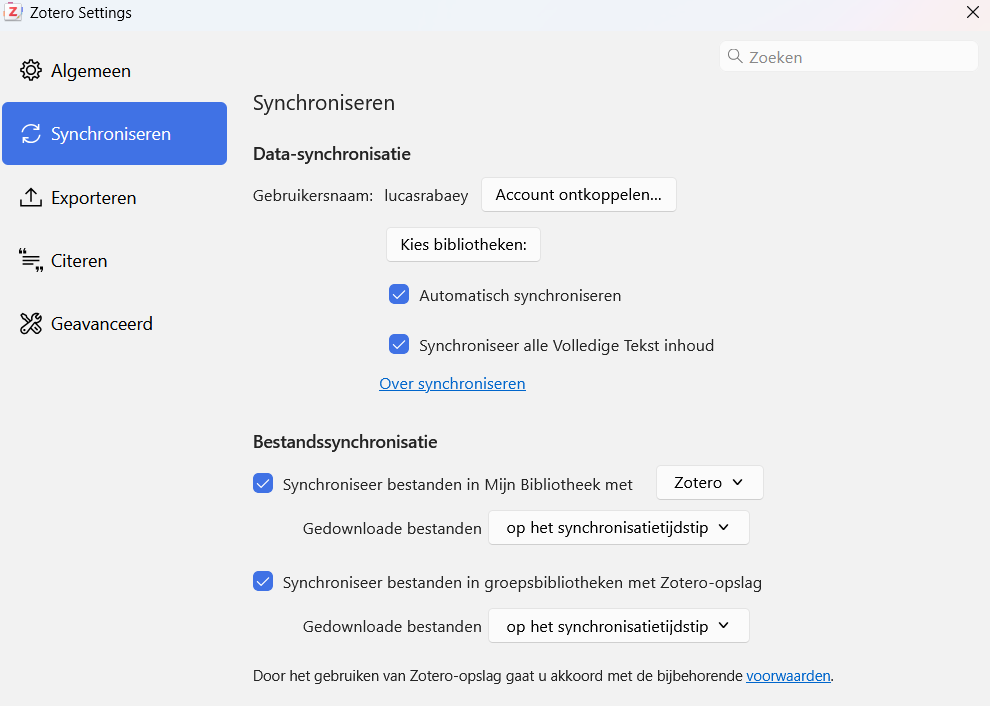
Voordat je Zotmoov kan downloaden en installeren, moet je eerst Zotero correct instellen. Ga naar het tabblad ‘Synchroniseren’ in je Zotero-instellingen, log in op je Zotero-account en geef toestemming voor synchronisatie.
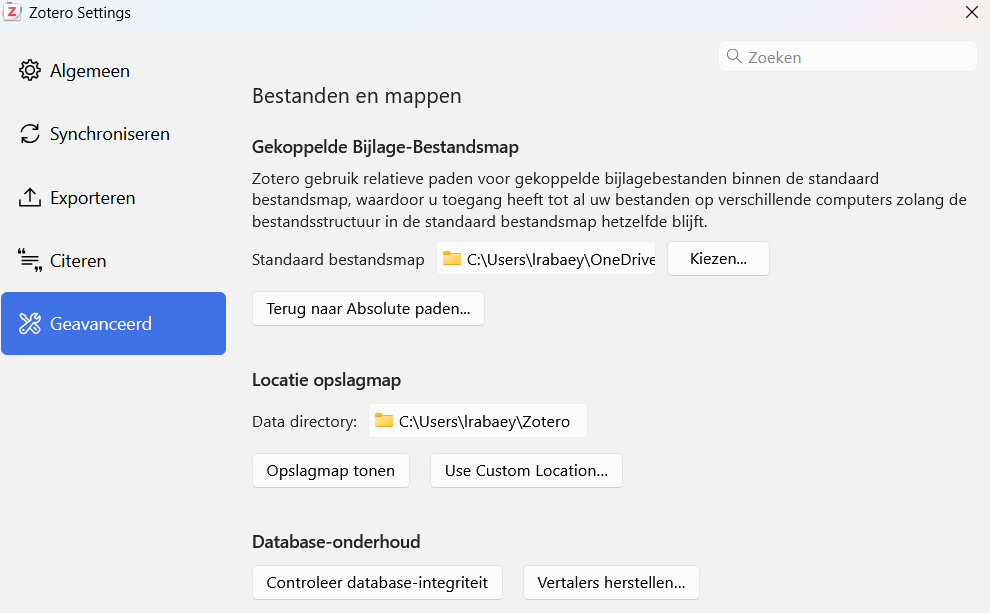
Ga daarna naar het tabblad ‘Geavanceerd’ en stel een ‘Gekoppelde Bijlage-Bestandsmap’ in. Hier geef je aan dat Zotero je OneDrive moet gebruiken om gekoppelde bijlagen op te slaan. Binnen OneDrive kun je een aparte map aanmaken om je Zotero-pdf's op te slaan (anders verschijnen ze in je algemene OneDrive). Een voorbeeld van een OneDrive-map is “C:\Users\UGent_gebruikersnaam\OneDrive - UGent\Zotero”. Zotero slaat de pdf's dan op in de opgegeven map.
De locatie voor de ‘opslagmap’ of 'Data Directory' kan ongewijzigd blijven: dit is de plaats waar Zotero alle referentie-informatie (metadata, notities, tags, enz.) zal opslaan. Een voorbeeld van een locatie voor een opslagmap is “C:\Users\UGent_gebruikersnaam\Zotero”.
Zotmoov downloaden en installeren
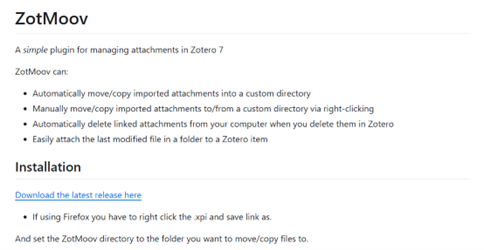
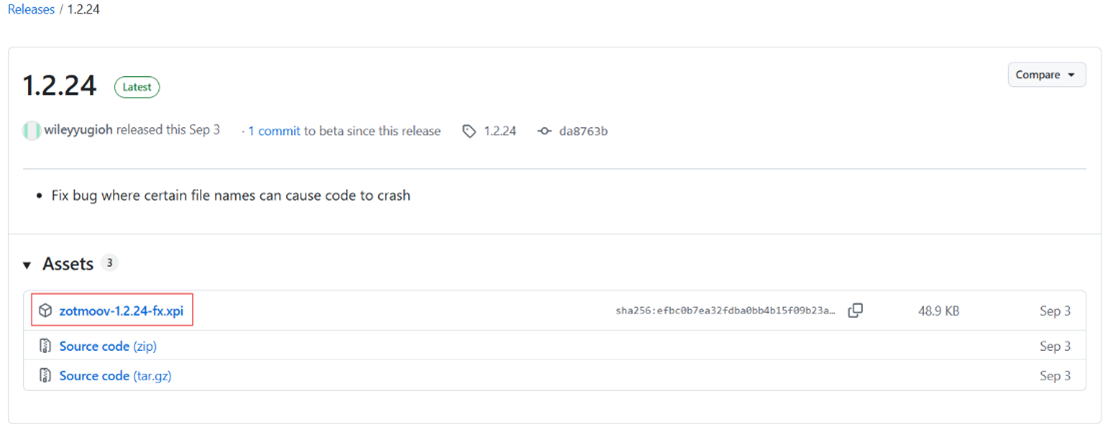
Download Zotmoov van Github: https://github.com/wileyyugioh/zotmoov. Onder 'Installation' kan je de laatste versie downloaden. Selecteer het .xpi-bestand.
Ga dan in Zotero naar 'Opties' > 'Plugins', klik op het icoon van het tandwiel en selecteer 'Install Plugin from File'.
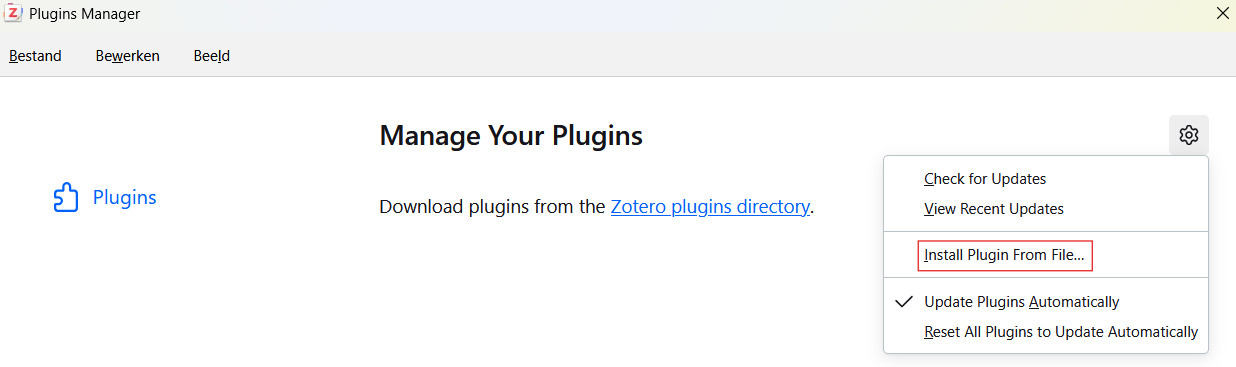
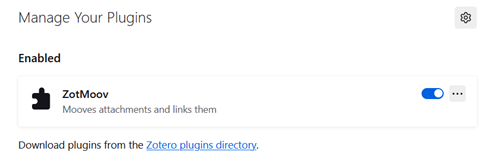
Selecteer het gedownloade .xpi-bestand en Zotmoov zal in je plugins verschijnen.
Zotmoov instellen
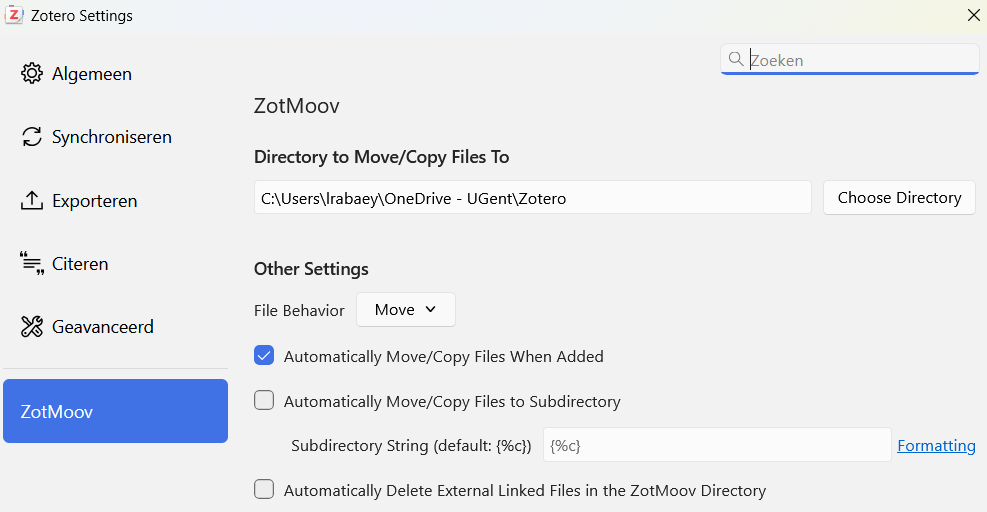
Zotmoov verschijnt nu als een tabblad in je Zotero-instellingen. Via dat tabblad kun je de map selecteren waarnaar Zotmoov bestanden automatisch verplaatst wanneer je een pdf aan Zotero toevoegt. Door hier een OneDrive-locatie in te stellen, kan je je OneDrive-opslagruimte gebruiken om alle pdf’s op te slaan die aan je Zotero-bibliotheek zijn gekoppeld. Zorg ervoor dat deze map dezelfde is als de gekoppelde bijlage-bestandsmap, dan kan je deze pdf's via Zotero openen, ongeacht het apparaat waarop je werkt.
Als je dit hebt ingesteld en een pdf aan Zotero toevoegt, worden de metadata voor het bestand gevonden en verplaatst Zotmoov de pdf automatisch naar de opgegeven map op OneDrive.
Je bestaande bibliotheek en pdf's naar OneDrive verplaatsen
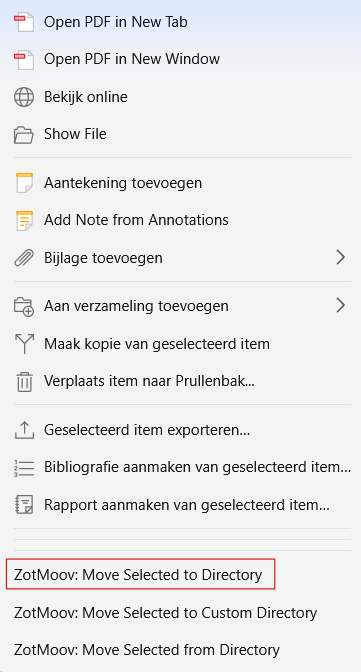
Als je al een bibliotheek met referenties en bijhorende pdf’s hebt, kun je met Zotmoov deze pdf’s ook naar de OneDrive-map verplaatsen, zonder de bijhorende referenties te verliezen. Klik hiervoor met de rechtermuisknop op de referenties/pdf’s die je wil verplaatsen en selecteer ‘Zotmoov: Move Selected to Directory'.
Het wordt aangeraden om een back-up te maken van je bestaande Zotero-bibliotheek voordat je dit doet. Ga naar ‘Bestand’ > ‘Bibliotheek exporteren’ en selecteer notities en bestanden om uw bestaande bibliotheek naar je apparaat te kopiëren, inclusief alle notities en pdf's.
Meer tips
- Zotero: hoe beheer ik mijn bronnen in Zotero? (Schrijven)
- Zotero: hoe citeren in Word of LibreOffice? (Schrijven)
- Zotero: hoe installeer ik Zotero? (Publiceren)
Vertaalde tips
Laatst aangepast 6 mei 2026 13:48